Grátis · Sem cadastro · Peak ou RMS

Normalizar áudio online

Use este normalizador de áudio online e gratuito para igualar um arquivo a um alvo Peak ou RMS com ganho constante. Não há cadastro nem pagamento. Inspecione os níveis de entrada e saída, compare a reprodução original e a normalizada e exporte um WAV de 16 bits sem enviar o áudio.

  • Grátis
  • Sem cadastro
  • Os arquivos ficam no dispositivo

Área de normalização de áudio

Alvo de pico ou RMS · Ganho constante · WAV

Os arquivos ficam no dispositivo

Solte áudio no normalizador

Meça o arquivo completo, escolha um alvo de nível e compare o original com um resultado de ganho constante. MP3, WAV, FLAC, M4A, AAC ou OGG de até 80 MB.

Três passos locais

Escolha o arquivo e um alvo; compare antes de exportar.

  1. 1

    Carregue um arquivo de áudio local

    Escolha um MP3, WAV, FLAC, M4A, AAC ou OGG de até 80 MB. O normalizador o decodifica nesta aba, rejeita entrada vazia, grande demais, silenciosa, não finita ou com canais incompatíveis, e mantém as amostras originais imutáveis enquanto mede cada amostra finita em cada canal.

  2. 2

    Escolha Peak ou RMS e leia as medições

    Os alvos Peak são −0,1, −1 e −3 dBFS. Os alvos RMS são −20, −18 e −16 dBFS com um teto fixo de pico de amostra de −1 dBFS. O normalizador mostra pico de entrada, RMS de entrada, pico de saída, RMS de saída, ganho aplicado, taxa de amostragem decodificada, contagem de canais e se o ganho RMS foi reduzido para ficar sob o teto.

  3. 3

    Compare original e normalizado, depois exporte WAV

    Troque a origem de escuta sem mover a posição de reprodução. A exportação escreve a duração decodificada completa como WAV PCM de 16 bits usando o ganho constante mostrado. O normalizador limpa um download mais antigo depois de uma mudança de método ou de alvo para você não salvar um arquivo que já não combina com o plano visível.

O que a ferramenta mostra e controla

Confira os níveis medidos e avisos de limite de pico.

Pico e RMS de todas as amostras, não uma varredura curta

O normalizador percorre cada amostra finita em cada canal decodificado. Peak é a maior amostra absoluta. RMS é a raiz quadrada média dessas mesmas amostras. A página informa valores de entrada e de saída depois do ganho planejado para você ver se o arquivo chegou ao alvo selecionado ou parou antes por causa do teto de pico RMS.
Modo Peak para um igualamento simples da amostra mais alta

O normalizador calcula o ganho Peak que colocaria a amostra mais alta em −0,1, −1 ou −3 dBFS. Este é o caminho padrão, com −1 dBFS selecionado na primeira carga. É útil quando você quer headroom que consegue descrever a partir da forma de onda. Não é um igualamento em unidades de loudness e não olha diálogo, gating nem energia com ponderação K.

Modo RMS com um teto duro de pico de amostra

O modo RMS mira −20, −18 ou −16 dBFS de energia média e depois limita o ganho aplicado para que o pico de amostra de saída não exceda −1 dBFS. Se o teto prende, o normalizador baixa o ganho em vez de clipar, rotula o resultado como limitado pelo teto e mostra o RMS de saída real. O arquivo nunca é levado através de 0 dBFS para fingir que o alvo RMS foi atingido.

Prévia original e normalizada em uma posição

O normalizador usa os botões de origem de escuta como bypass, não como um segundo renderizador. Original reproduz o buffer decodificado. Normalizado reproduz a cópia de ganho constante. Tempo, transporte e o arquivo atual ficam no lugar, então um verso, uma caixa ou uma frase falada podem ser comparados sem exportar primeiro. A exportação ainda usa o plano medido, não o bypass.

Entrada clipada é rotulada como irreparável

Se o pico decodificado já chega à escala completa, o normalizador ainda permite um ganho para baixo, mas declara que ganho constante não reconstrói transientes achatados nem remove distorção que já está nas amostras. Normalizar não é um limiter, um reparo de clipper, um declipper nem uma cadeia de mastering.

Um ganho, um WAV, sem processamento escondido

O normalizador multiplica cada amostra pelo mesmo ganho linear. Não há compressor, limiter, noise gate, equalizador, estimador de true peak, medidor LUFS nem runtime FFmpeg. O WAV exportado é PCM de 16 bits na taxa de amostragem e na contagem de canais decodificadas pelo navegador. Marcadores A–B de escuta são omitidos para que um loop de prévia não seja confundido com um intervalo de exportação.

Fluxos práticos

Ajuste o nível preservando a dinâmica da gravação.

1

Iguale duas gravações de prática ou ensaio

Use o normalizador quando uma take estiver mais quieta que outra e Peak −1 dBFS puder dar aos dois arquivos o mesmo headroom de pico de amostra. Ouça com Original e Normalizado em um vocal ou em uma contagem antes de exportar. Se a take mais quieta ainda parecer magra depois do alvo RMS, a diferença restante é arranjo ou timbre, não um compressor que faltou.

2

Levante um recado de voz quieto sem inventar unidades de loudness

Fala com pico baixo pode usar Peak −0,1 dBFS quando você só precisa que fique audível, ou RMS −18 dBFS quando o nível médio importa mais que a plosiva mais alta. O normalizador reduz o pedido RMS se o teto de pico prender, que é o resultado honesto para uma gravação irregular.

3

Prepare um arquivo antes de equalização ou trabalho de tom

Uma origem excessivamente quieta pode tornar difícil julgar depois o EQ ou a prévia de tom. Normalize primeiro, exporte WAV e depois abra o Equalizador de áudio online ou o Alterador de tom com um nível mais utilizável. Mantenha as tarefas separadas: o normalizador muda ganho, o equalizador muda bandas e o alterador de tom muda o tom musical.

4

Crie um WAV depois de uma decodificação MP3

Se a origem for um MP3 que você já converteu, o normalizador ainda mede o buffer decodificado, não o tamanho do arquivo compactado. Use o Conversor MP3 para WAV quando a única tarefa for formato, e volte aqui quando o WAV ainda precisar de um ganho documentado.

Lista de verificação

Escolha pelas medições e confira o resultado real.

  1. 1

    Leia o pico de entrada antes de escolher RMS

    Um pico perto de 0 dBFS deixa pouca margem para subir o RMS. Se precisar de mais nível médio, considere compressão em outra ferramenta.

  2. 2

    Mantenha Peak −1 dBFS como o padrão conservador

    Comece em −1 dBFS. −0,1 deixa menos margem; −3 deixa mais. Esses alvos de pico de amostra não certificam loudness de streaming nem true peak.

  3. 3

    Trate silêncio e amostras não finitas como falhas

    Silêncio ou amostras não finitas não permitem calcular ganho válido. Escolha outro arquivo; valores danificados não são substituídos por valores inventados.

  4. 4

    Compare a mesma frase e depois exporte o arquivo inteiro

    Compare Original e Normalizado em um trecho revelador. A exportação cobre a duração inteira, sem recortar uma seleção.

  5. 5

    Conserve o arquivo de origem ao lado do download

    Guarde o original e anote Peak ou RMS e o alvo em dBFS; a aba não salva receitas ou histórico.

Entrada, saída e privacidade

Ganho constante e WAV de 16 bits, sem LUFS ou true peak.

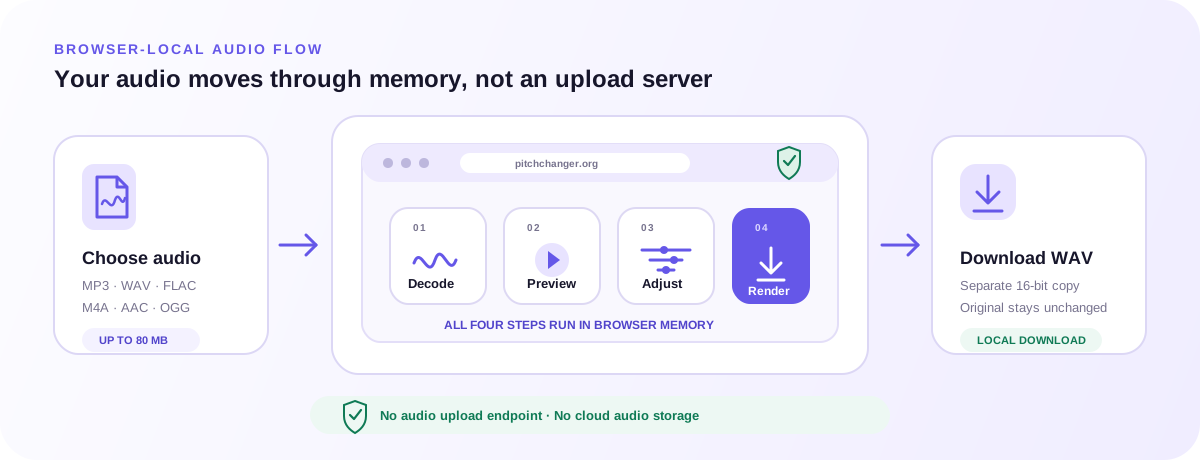
Fluxo local no navegador para normalizar áudio: arquivo escolhido, medição de todas as amostras, ganho constante, comparação original e download WAV
PCM, medições e WAV ficam na aba; a análise de uso recebe ações gerais.

Arquivos compatíveis e decodificação do navegador

O seletor admite MP3, WAV, FLAC, M4A, AAC e OGG de até 80 MB quando o navegador consegue decodificar o codec. Taxa de amostragem e contagem de canais vêm do buffer decodificado. Mono e estéreo são suportados; mais canais falham antes de o ganho ser aplicado. O normalizador não envia o arquivo para procurar outro decodificador.

Só WAV de 16 bits com ganho constante

A saída do normalizador é um WAV PCM de 16 bits. Não há exportação MP3, alvo LUFS, limiter de true peak, pasta em lote nem recorte A–B. Mudar Peak, RMS ou o valor dBFS limpa na hora um download mais antigo.

Medição privada local no navegador

PCM, níveis medidos, ganho aplicado e o WAV ficam na memória. A analítica recebe identificadores gerais de ferramenta e ação, nunca um nome de arquivo, valor de amostra ou número de alvo. Fechar a aba descarta o estado de trabalho.

Perguntas frequentes

Respostas sobre Peak, RMS e clipping.

O que é um normalizador de áudio?

Um normalizador de áudio aplica ganho constante para atingir um pico ou nível médio desejado. Aqui você vê o nível real antes de exportar.

Como normalizar áudio online sem enviá-lo?

Escolha um arquivo, selecione Peak ou RMS e um alvo, compare Original e Normalizado e crie o WAV. Tudo é processado no navegador.

Qual é a diferença entre Peak e RMS nesta página?

Peak ajusta a amostra mais alta. RMS ajusta a energia média com um teto de pico de −1 dBFS, que pode limitar a média alcançada.

Por que o resultado RMS foi marcado como limitado pelo teto?

O ganho solicitado ultrapassaria −1 dBFS de pico. A ferramenta aplica um ganho menor e mostra o RMS real que você ouvirá e exportará.

Este normalizador usa LUFS ou true peak?

Não. Mede pico de amostra e RMS, sem LUFS, loudness com gating ou true peak entre amostras. Não certifica requisitos de streaming ou transmissão.

O normalizador pode reparar áudio clipado?

Não. Reduzir o nível mantém os transientes cortados e a distorção existente.

Original/Normalizado muda o WAV baixado?

Não. Só muda a reprodução. O WAV segue o plano Peak ou RMS atual; voltar a Normalizado não aplica o ganho duas vezes.

Por que um arquivo silencioso falhou?

O silêncio não tem um nível mensurável para normalizar. Escolha um arquivo com áudio.

Qual formato o normalizador exporta?

WAV PCM de 16 bits com a taxa e os canais decodificados, sem tags originais ou saída comprimida.

O normalizador é grátis e privado?

Sim. Sem cadastro, pagamento ou envio de áudio. A análise de uso exclui nomes de arquivo, PCM e valores de nível.

Use o normalizador para escolher uma gravação, ler o Peak e o RMS de todas as amostras, escolher um alvo, comparar a reprodução original e a normalizada e depois baixar o WAV de ganho constante.

Normalizar áudio