Grátis · Sem cadastro · Faixa inteira ou A–B

Inverter áudio

Inverta um arquivo inteiro ou um trecho A–B. Grátis, sem cadastro, sem pagamento e sem créditos. Compare original e invertido na mesma posição e exporte o WAV completo sem enviar o arquivo.

  • Grátis
  • Sem cadastro
  • Os arquivos ficam no dispositivo

Área para inverter áudio

Faixa completa ou trecho selecionado · Exportação WAV

Os arquivos ficam no dispositivo

Solte áudio no inversor

Ouça a gravação ao contrário ou inverta só o trecho selecionado. MP3, WAV, FLAC, M4A, AAC ou OGG de até 80 MB.

Três passos locais

Escolha o arquivo e o trecho a inverter; compare antes de exportar.

  1. 1

    Carregue um arquivo para inverter áudio

    Escolha um MP3, WAV, FLAC, M4A, AAC ou OGG de até 80 MB. Ao inverter áudio, o arquivo é decodificado na memória do navegador e se guarda uma cópia imutável do PCM original. Uma entrada incompatível, vazia, grande demais ou que não dá para decodificar falha de forma visível antes de qualquer operação ao contrário.

  2. 2

    Inverta a faixa inteira ou marque A–B

    A inversão da faixa inteira já está pronta por padrão. Para inverter só um trecho, busque o início, ponha A, avance pelo menos 0,25 s, ponha B e escolha o trecho A–B. Ao inverter áudio, as amostras se viram dentro desse limite; as de antes de A e as de depois de B seguem na ordem original.

  3. 3

    Compare o resultado e crie o WAV

    Alterne entre Original e Invertido sem perder a posição de reprodução, a seleção nem o PCM de origem. Use o loop para inspecionar uma transição e exporte um WAV completo de 16 bits. Mesmo no modo de trecho, ao inverter áudio se baixa a linha do tempo inteira, com só o trecho marcado ao contrário.

O que a ferramenta mostra e controla

Escolha o que toca ao contrário sem mudar a exportação ao comparar.

Inversão da faixa inteira por padrão

Assim que um arquivo é decodificado, ao inverter áudio se deriva uma prévia completa para trás a partir de uma cópia nova de cada canal. A última amostra passa a ser a primeira, a primeira passa a ser a última e a contagem de quadros não muda. A taxa de amostragem, a duração e o alinhamento de canais se mantêm, com um resultado previsível, sem uma tela de processo à parte nem um download automático.
Inversão A–B precisa até a amostra

A e B se convertem de segundos em índices de amostra coincidentes em todos os canais. Ao inverter áudio só se vira esse intervalo de quadros semiaberto e se copiam sem mudanças as amostras de fora. Serve para uma palavra, uma virada de bateria, uma transição ou um fragmento de design de som quando inverter a gravação inteira tiraria o contexto que você ainda precisa.

Comparação Original e Invertido

Os botões de comparação são um bypass de escuta. Original usa o buffer decodificado imutável; Invertido usa a inversão derivada atual. Ao inverter áudio se conservam o tempo atual e o estado A–B. A exportação sempre cria o resultado invertido que descreve o controle de alcance, então um bypass temporário de escuta não substitui em silêncio a saída pedida.

Buffers derivados novos evitam o dano acumulado

Mudar o alcance ou a seleção nunca volta a inverter a prévia já invertida. Ao inverter áudio se lê o mesmo PCM de origem e se constrói um buffer novo para cada configuração. Esse limite torna determinísticas as edições repetidas: escolher a faixa inteira depois de um experimento A–B produz uma só inversão da faixa completa, e voltar a Original continua mostrando exatamente a origem decodificada desta aba.

Fluxos práticos

Usos da inversão em design sonoro e transições.

1

Ouça formas escondidas em voz e canto

Inverta uma frase falada, uma linha cantada ou um fôlego para ouvir o envelope ao contrário. Inverter áudio da faixa inteira serve para uma varredura criativa ampla; o A–B é mais prático quando importa uma palavra ou uma sílaba. Deixe à mão a comparação original: as consoantes invertidas e as caudas de sala podem soar bem diferentes embora a duração total não mude.

2

Monte ideias de prato invertido e transições

Marque o ataque e a queda de um prato, um impacto, um acorde de piano ou uma textura, e inverta só esse intervalo. Ao inverter áudio o resto do arquivo fica no lugar: o som escolhido cresce rumo ao antigo ataque e o tempo em volta continua disponível como referência. Exporte o WAV completo e recorte ou arranje depois no editor se fizer falta.

3

Estude melodias, ritmos e detalhes de produção

Reproduzir música ao contrário pode mostrar repetição, caudas, cortes e densidade rítmica fáceis de passar por cima para frente. Use a forma de onda e os controles de transporte de cinco segundos para localizar uma zona e faça loop enquanto alterna Original e Invertido. Inverter áudio não identifica notas, não transcreve letras, não detecta mensagens ocultas nem explica o que você ouve; dá uma transformação de reprodução controlada.

4

Crie uma cópia reversível para design de som

Você pode ouvir o arquivo completo ao contrário, estreitar a ideia a um trecho A–B e baixar um WAV à parte. Inverter áudio não escreve na origem escolhida nem adiciona estado de projeto na nuvem. Conserve o original ao lado da cópia gerada para repetir decisões de edição a partir de uma entrada conhecida, não de uma cadeia de exportações já transformadas.

Lista de verificação

Ouça as duas emendas A–B para detectar cortes bruscos.

  1. 1

    Coloque A e B longe de transientes importantes

    Afaste A e B de ataques fortes ou notas sustentadas. Repita as duas emendas para conferir estalos antes de exportar.

  2. 2

    Use a faixa inteira para conferir a origem primeiro

    Teste Faixa completa primeiro; marque A–B se precisar inverter só uma região.

  3. 3

    Compare a partir da mesma posição de reprodução

    Compare Original e Invertido no mesmo instante. Comece pouco antes de A para ouvir a transição em contexto.

  4. 4

    O áudio invertido conserva a duração

    Uma origem de seis segundos mantém cerca de seis segundos nos dois modos. A inversão não estica nem recorta a faixa.

  5. 5

    Ouça o WAV baixado no destino

    Teste o WAV no editor ou sampler. Guarde o original: suas tags e a sessão de trabalho não ficam salvas.

Entrada, saída e privacidade

Decodificação do navegador e exportação WAV da faixa inteira.

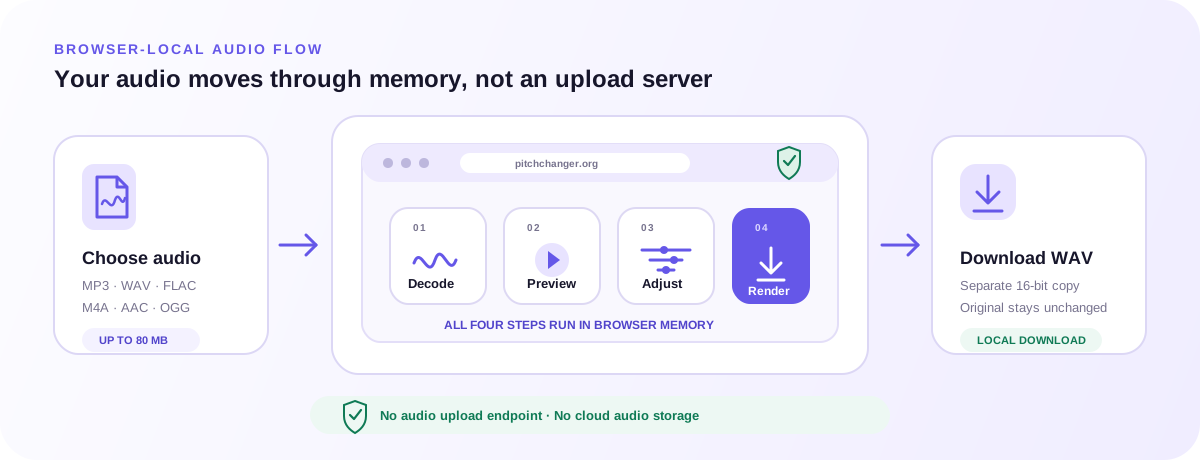
Fluxo local no navegador para inverter áudio: arquivo escolhido, decodificação, inversão da faixa ou A–B, comparação e download WAV
O original e a versão invertida ficam no navegador.

Formatos de entrada e decodificação do navegador

O seletor admite MP3, WAV, FLAC, M4A, AAC e OGG de até 80 MB, mas o decodificador real vem do navegador e do sistema. Algumas variantes de codec podem falhar embora a extensão seja familiar. Ao inverter áudio o problema de decodificação é informado no local e se pede outro arquivo; a origem não é enviada para buscar um decodificador no servidor.

Saída WAV de 16 bits com a duração completa

Tanto o modo de faixa completa quanto o de trecho exportam toda a duração decodificada. O modo de trecho só muda as amostras entre A e B; o modo completo inverte cada quadro. Ao inverter áudio se sai para WAV de 16 bits e não há MP3, M4A, FLAC, AAC, OGG, só seleção, lote nem arquivo automático nesta versão.

Inversão privada, local no navegador

O PCM decodificado, a forma de onda, a origem imutável, os buffers invertidos derivados e os bytes exportados ficam na memória do navegador. Não há rota de envio de áudio, armazenamento de objetos, login, pagamento nem tarefa na nuvem. A analítica recebe um evento resumido da ferramenta e nunca o nome de arquivo, o conteúdo de áudio, a duração exata, a forma de onda, a seleção de amostras ou a saída de processo.

Perguntas frequentes

Respostas sobre seleção, duração e exportação.

O que é inverter áudio?

Inverter áudio muda a ordem das amostras para reproduzi-las ao contrário. Você pode inverter a faixa inteira ou um trecho A–B.

Como inverto um arquivo para ouvi-lo ao contrário?

Carregue o arquivo e ouça Faixa completa. Para um trecho, marque A–B e escolha A–B selecionado. Compare o resultado e crie o WAV.

Posso inverter só uma parte de uma música?

Sim. Marque pelo menos 0,25 segundo e escolha A–B selecionado. O restante fica intacto e a exportação inclui a linha do tempo completa.

Posso exportar só o trecho selecionado?

Não. Ambos os modos exportam a linha do tempo inteira. Recorte o WAV ou adicione fades depois, em um editor de áudio.

Inverter áudio muda o tom, a velocidade ou a duração?

Não aplica transposição nem alongamento temporal. Muda a ordem das amostras, mantendo duração e taxa de amostragem.

Por que uma inversão de trecho pode estalar em A ou B?

A inversão pode unir amostras com valores diferentes e causar um estalo. Mova os marcadores para pontos mais suaves e ouça; não há fades automáticos.

O que faz Original/Invertido?

Só muda o que você ouve. A exportação segue Faixa completa ou A–B selecionado, mesmo durante a reprodução de Original.

Inverter áudio é grátis e privado?

Sim. Sem cadastro, pagamento ou envio de áudio. A análise de uso exclui arquivos, nomes, tempos, forma de onda e seleção.

Quais arquivos posso abrir para inverter áudio?

MP3, WAV, FLAC, M4A, AAC e OGG de até 80 MB, conforme os codecs do navegador. Se falhar, escolha outro arquivo compatível.

Em qual formato se exporta ao inverter áudio?

Apenas WAV de 16 bits, sem tags ou configurações de compressão originais. Pode ocupar muito mais espaço que a entrada comprimida.

Inverter áudio modifica o arquivo original?

Não. Cada inversão parte do original decodificado e gera um download separado. Fechar ou recarregar apaga a sessão.

Posso inverter arquivos em lote, gravar ou importar uma URL?

Não. Processa um arquivo local por vez, sem gravação, importação por URL, lotes ou armazenamento em nuvem.

Escolha um arquivo de áudio, ouça a inversão da faixa inteira, marque A–B só quando a tarefa precisar de uma mudança focada e exporte depois que os limites ao inverter áudio soarem certos.

Inverter áudio